
Ayon - Resolve
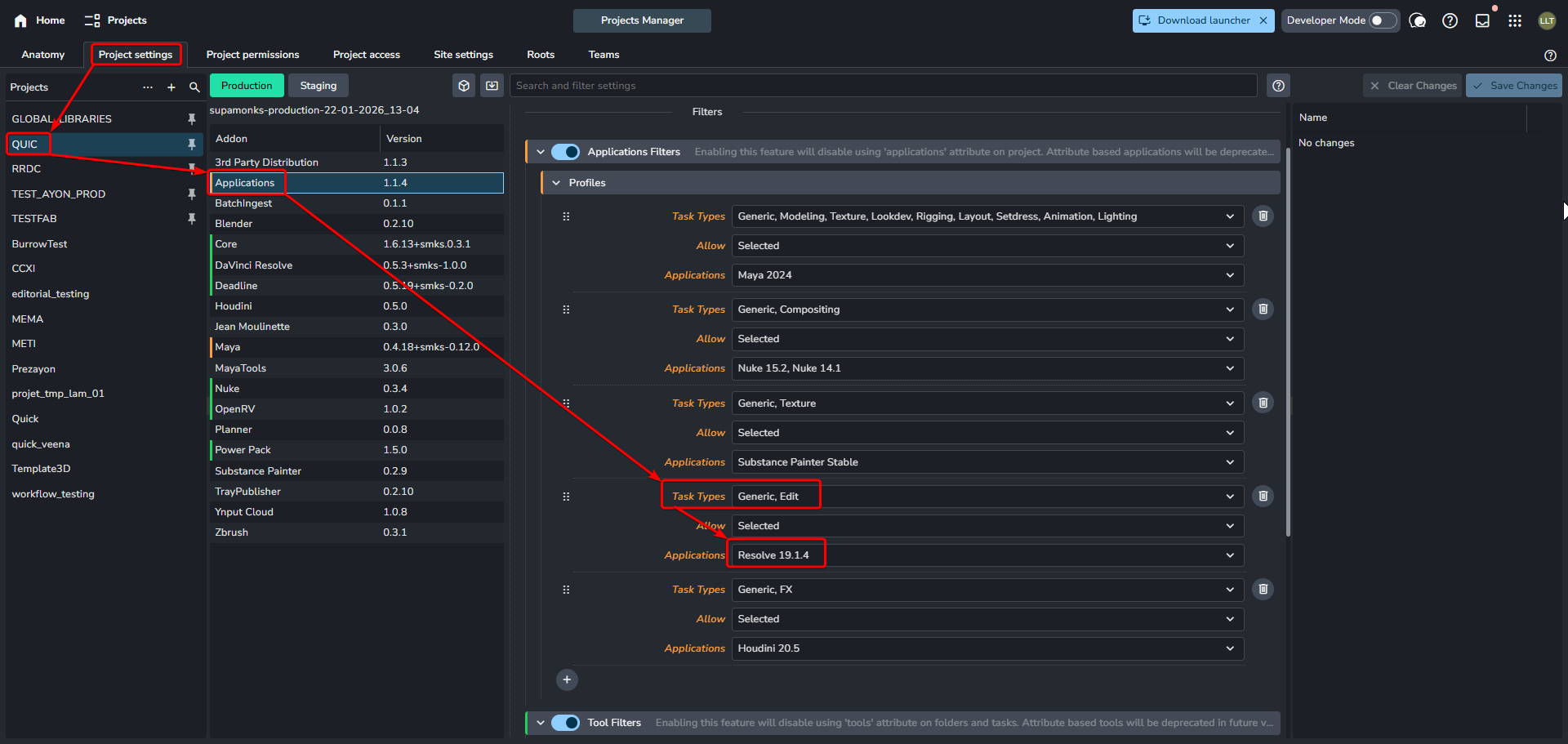
Si ce n'est pas deja fait, ou si la version de resolve n'est pas la bonne sur votre projet, vous pouvez la changer dans les project settings de celui ci.
Allez ensuite dans votre projet, puis Applications , rechercher la task Types "Edit" puis selectionner la version de résolve voulu.
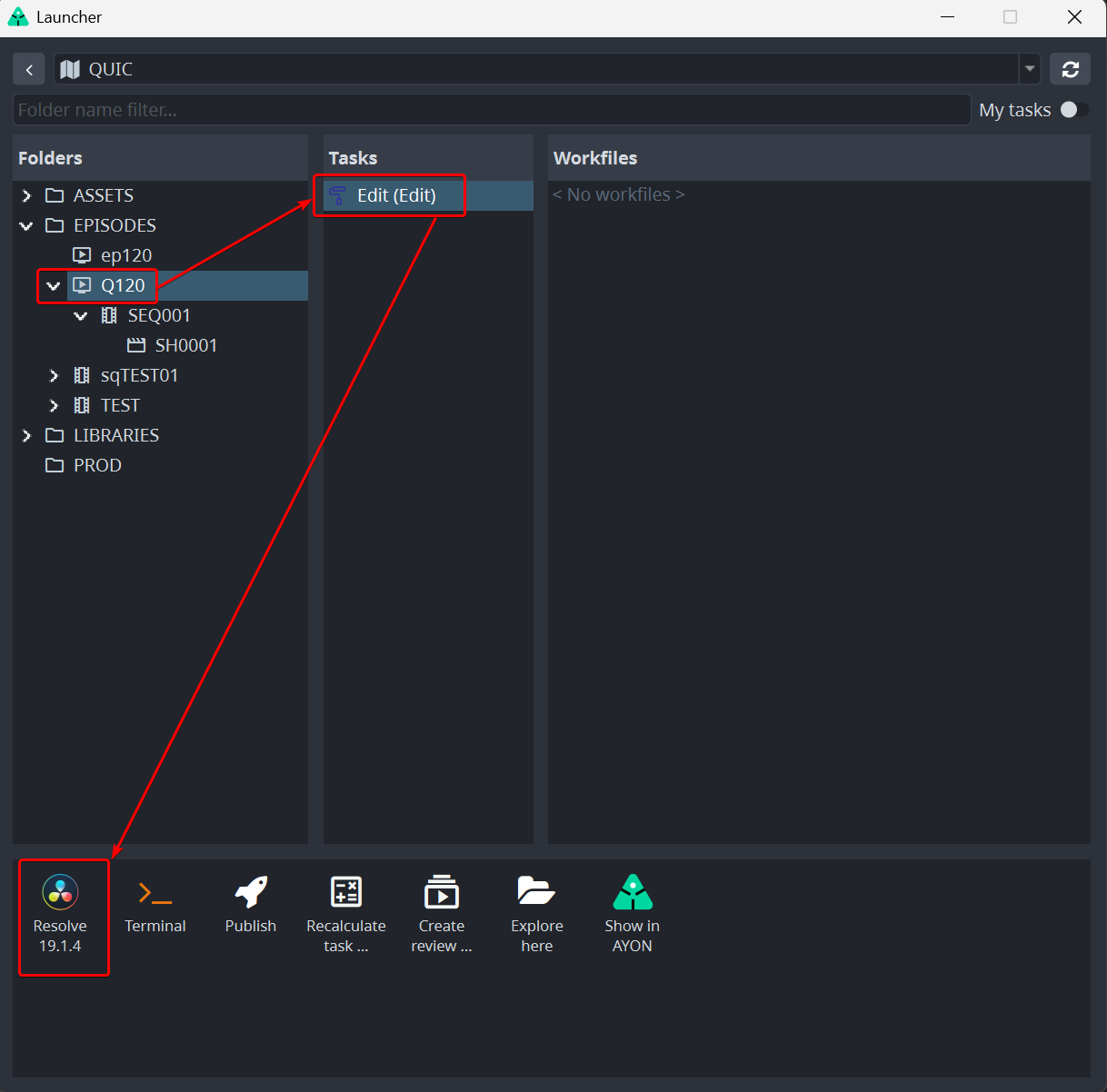
Ensuite ouvrez Resolve à partir du launcher.
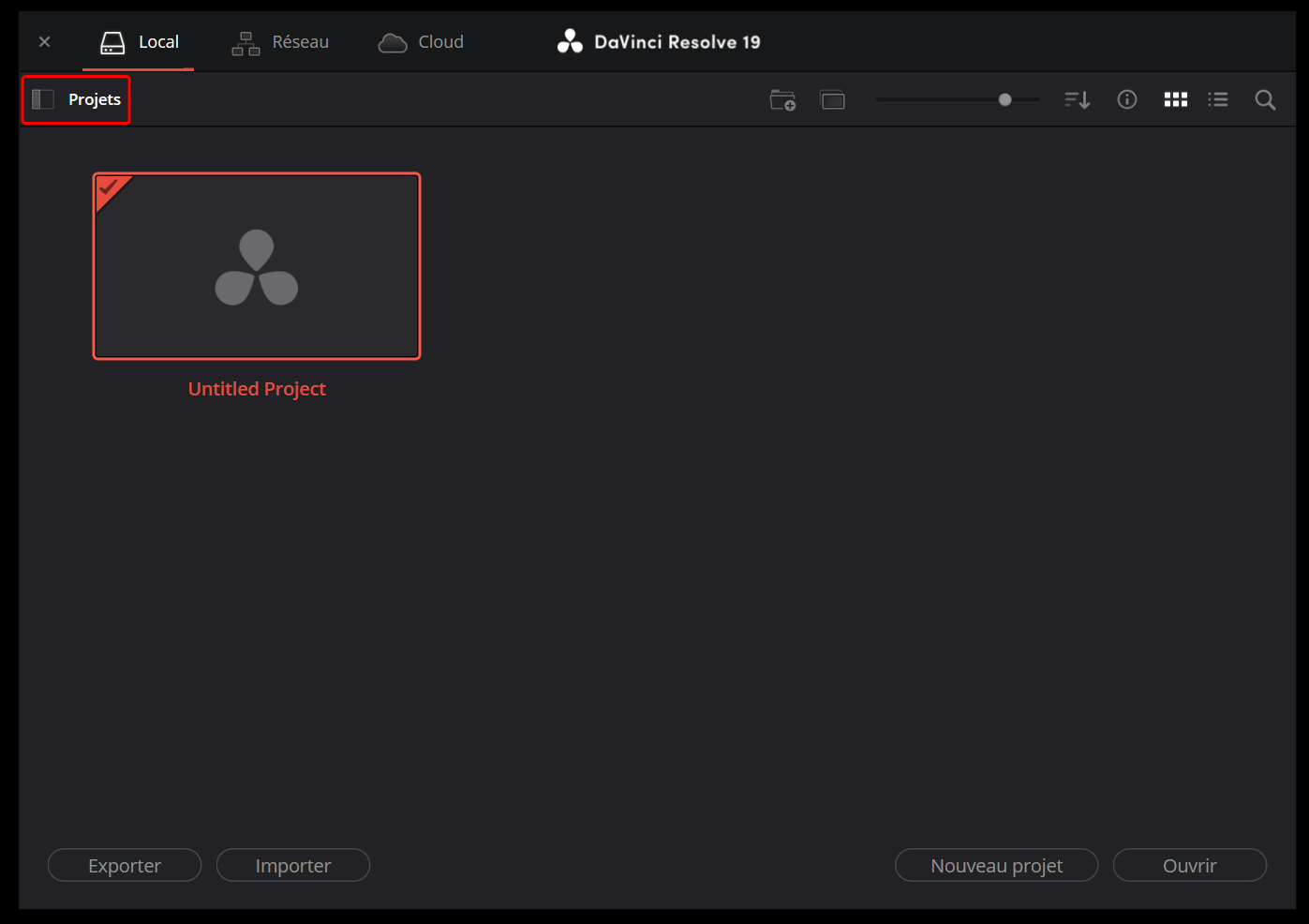
Pour créer une nouvelle Base de données cliquez sur le volet "projets" en haut a gauche.
Puis cliquez sur " Add Project Library ", mettez le nom de votre projet, cliquez sur parcourir et aller dans le dossier EDITING de votre projet : ( M:\ayon_projects\[NomDuProjet]\PROD\EDITING\ )
Puis cliquez sur " selectionner un Dossier " puis " Créer ".
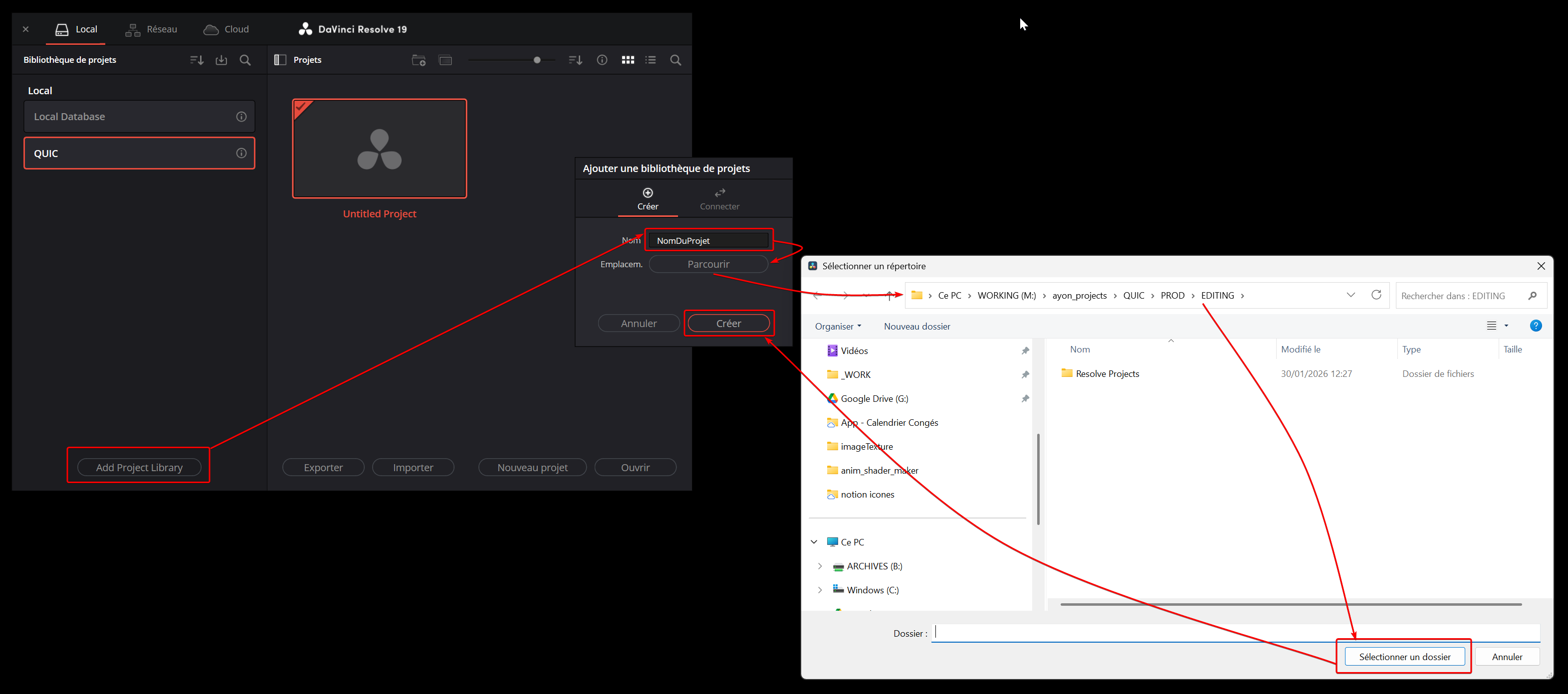
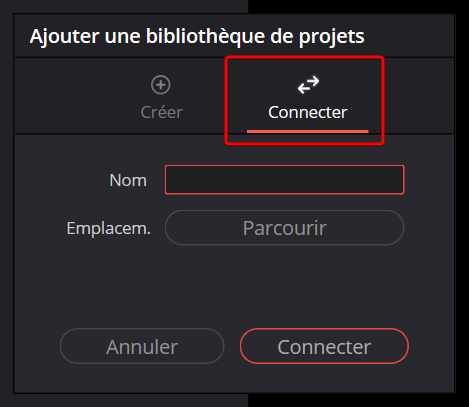
Pour connecter une Base de données existante, faites " Connecter " puis rentrer le Nom du Projet, parcourir et allez chercher le dossier EDITING.
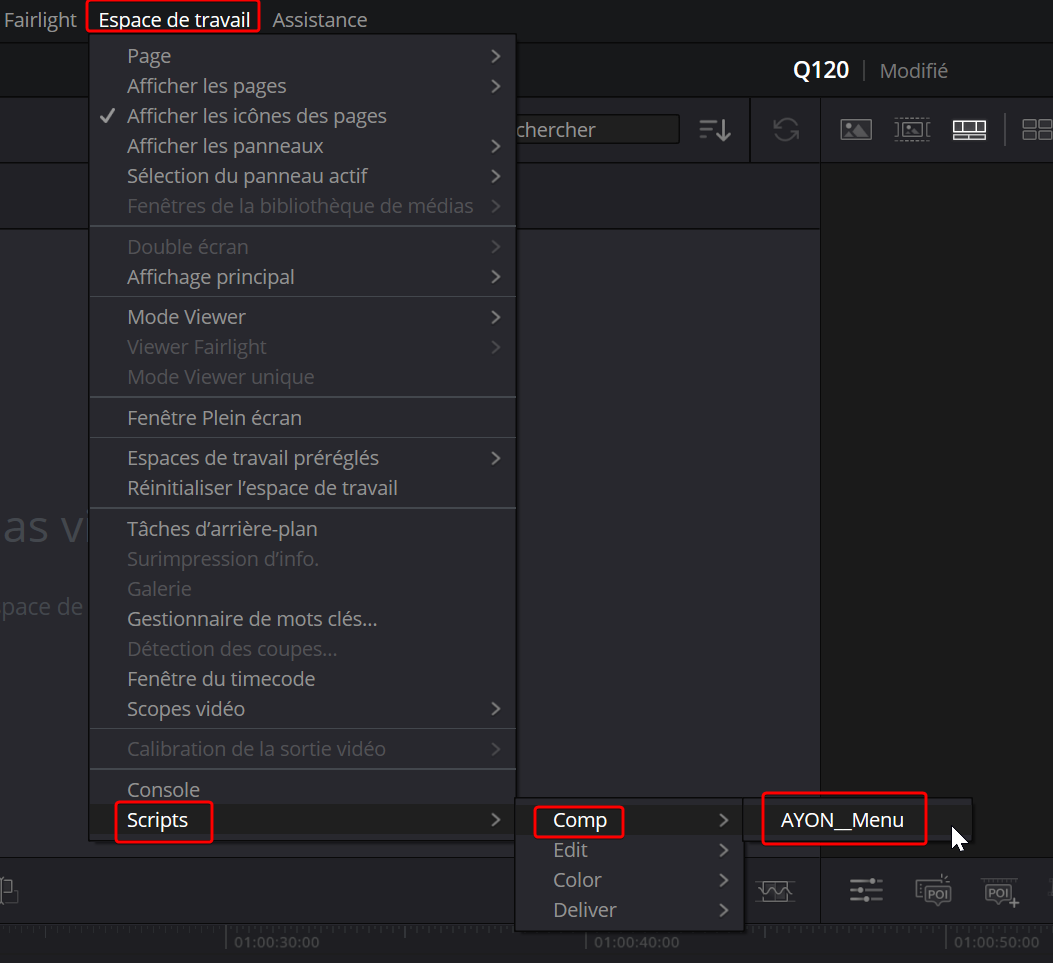
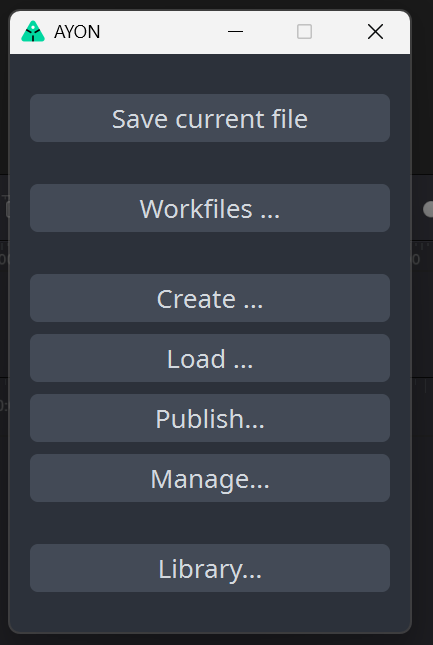
Pour lancer Ayon :
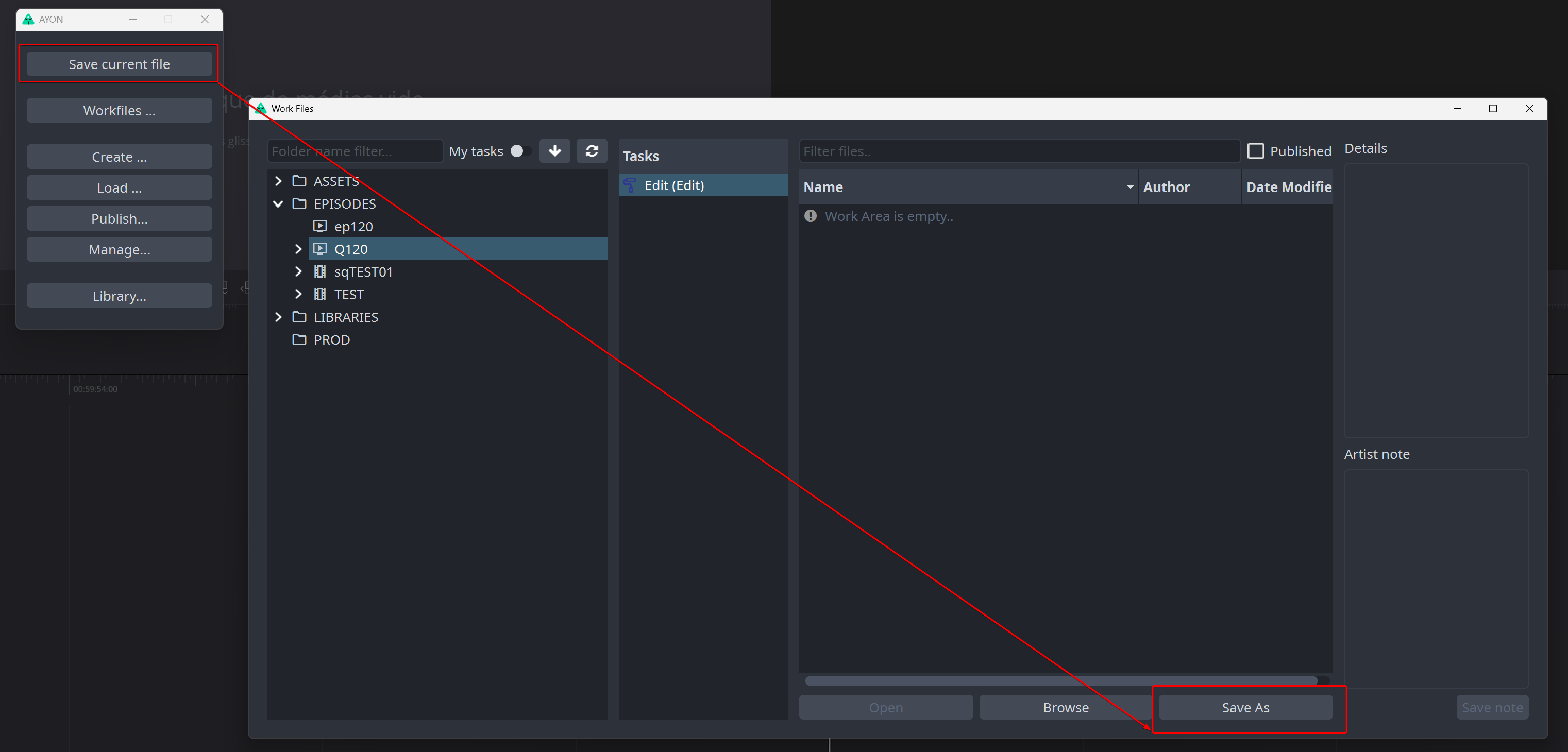
Enregistrez votre fixhier de travail :
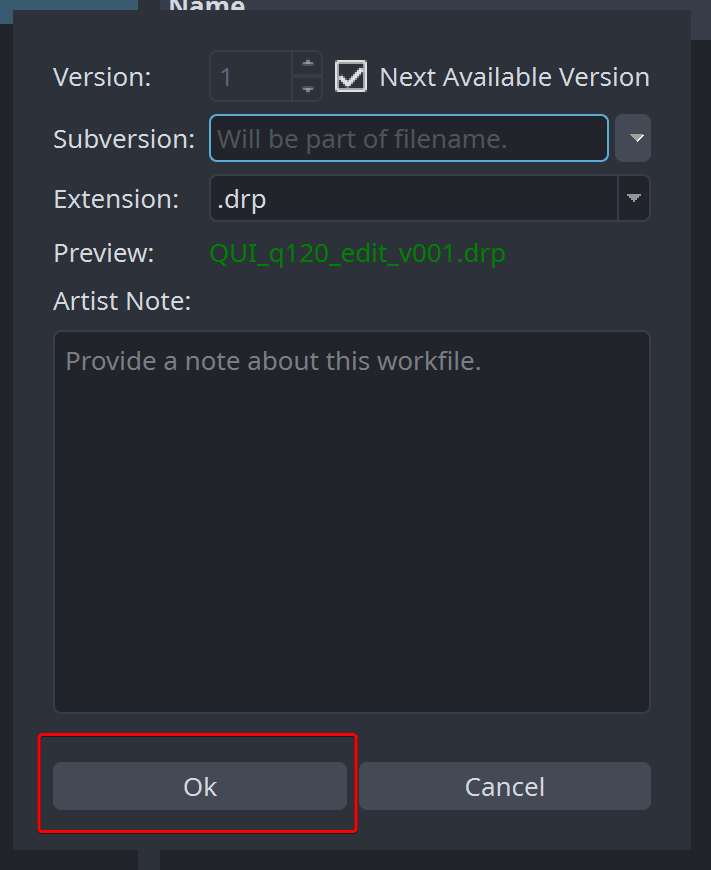
- Importer l'animatique de l'épisode dans une nouvelle timeline
-
Renommer la piste vidéo "Animatic2D"
- S'assurer que la nouvelle timeline est au framerate du projet
- Modifier le starting time de la timeline pour que la première frame soit soit à 00:00:00:01 au lieu de 01:00:00:00 (tuto)
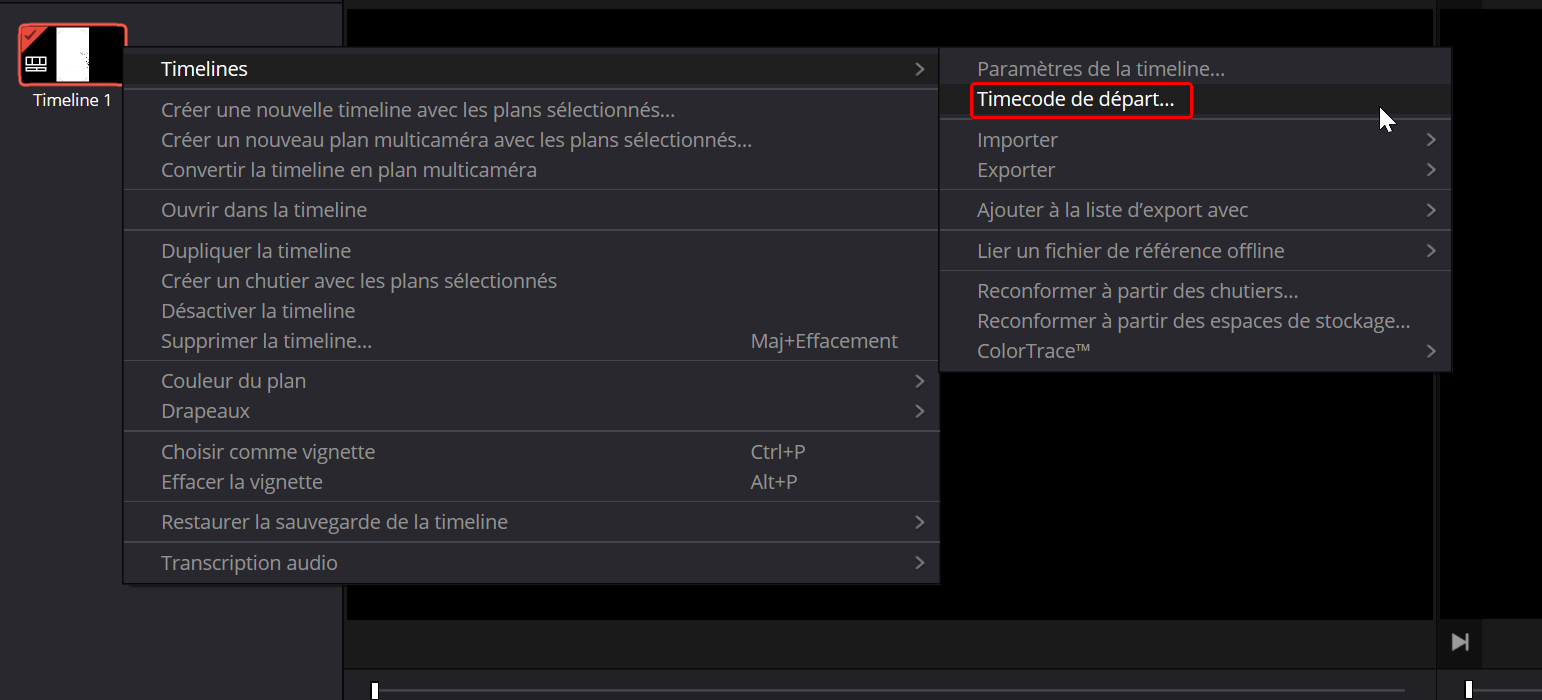
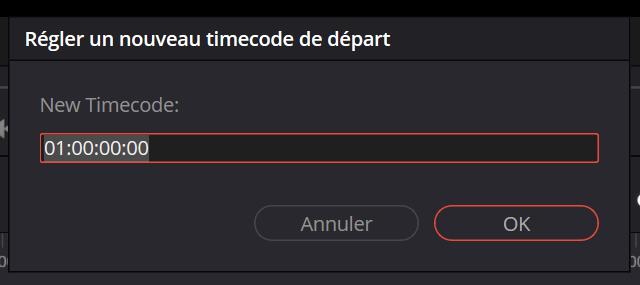
- Découper l'animatique avec la lame de rasoir (raccourci B)
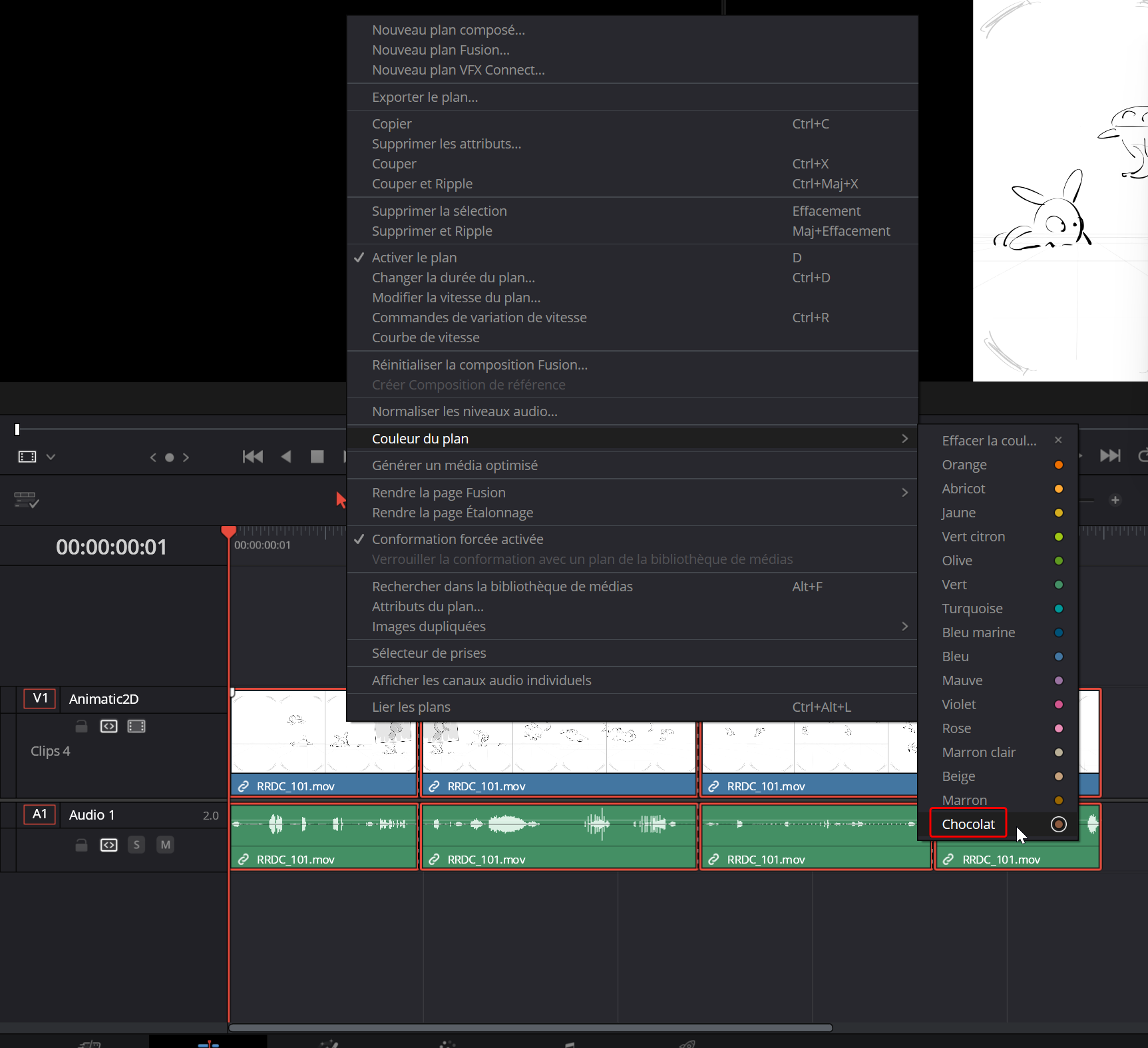
- Colorer tous les clips en "chocolat" (clique-droit sur le clip > "Clip Color" > "Chocolate")
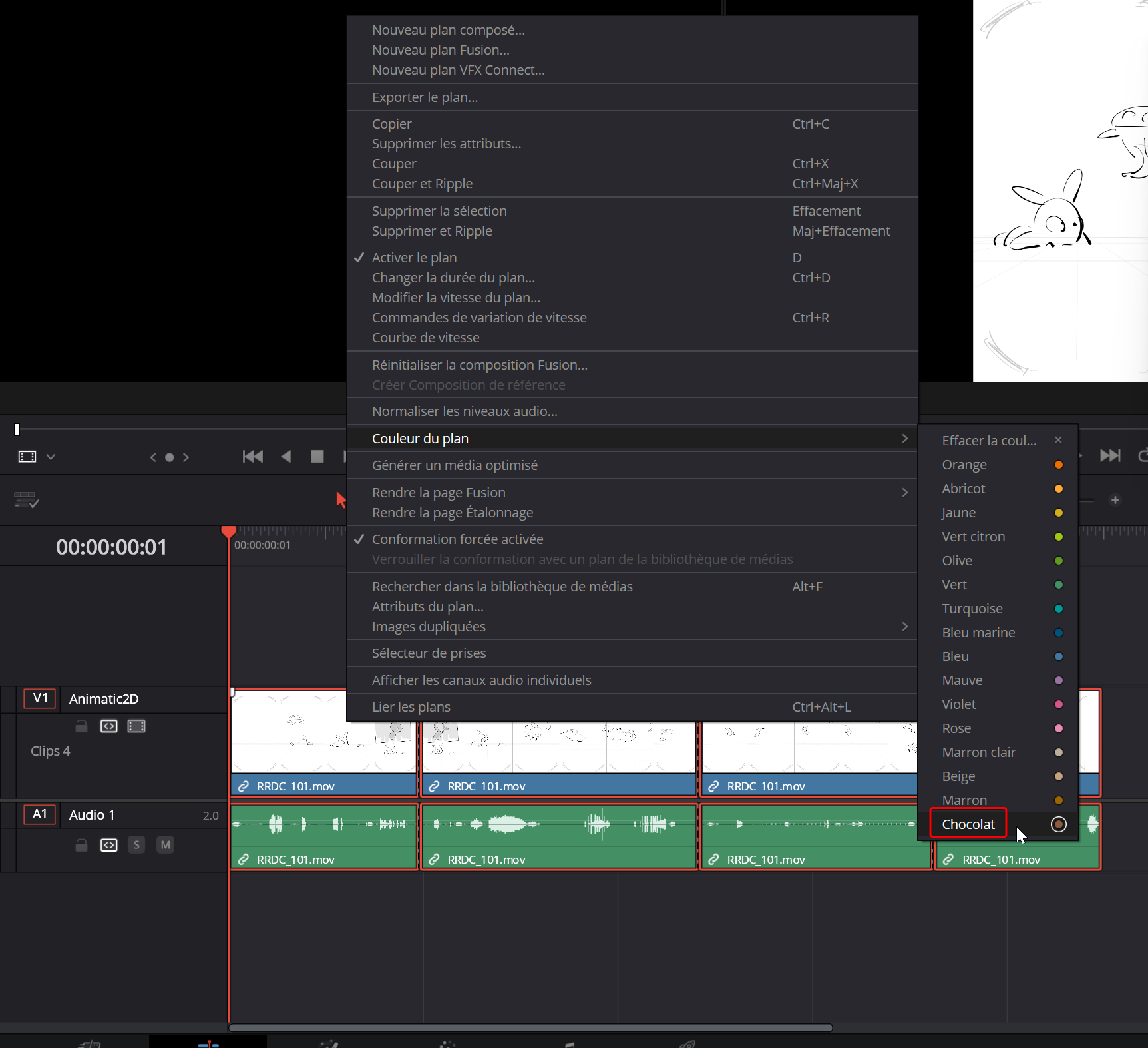
- S'assurer que l'épisode existe déjà dans l'interface web d'Ayon.
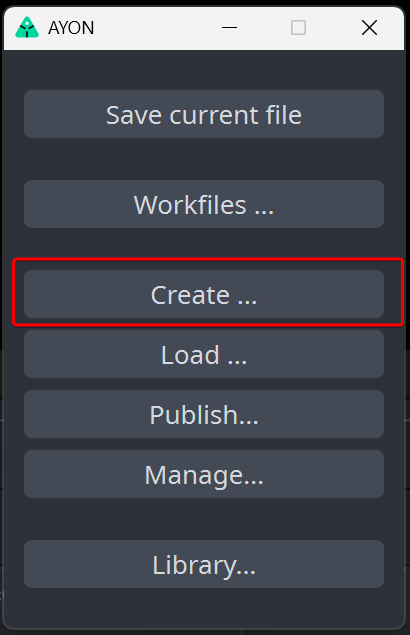
- Lancer l'interface Create depuis le Menu Ayon
- Choisir le Publish Type Create Publishable Clip
- Modifier les options pour qu'elles soient comme indiqué sur cette capture (penser à adapter le nom de l'épisode à votre contexte)
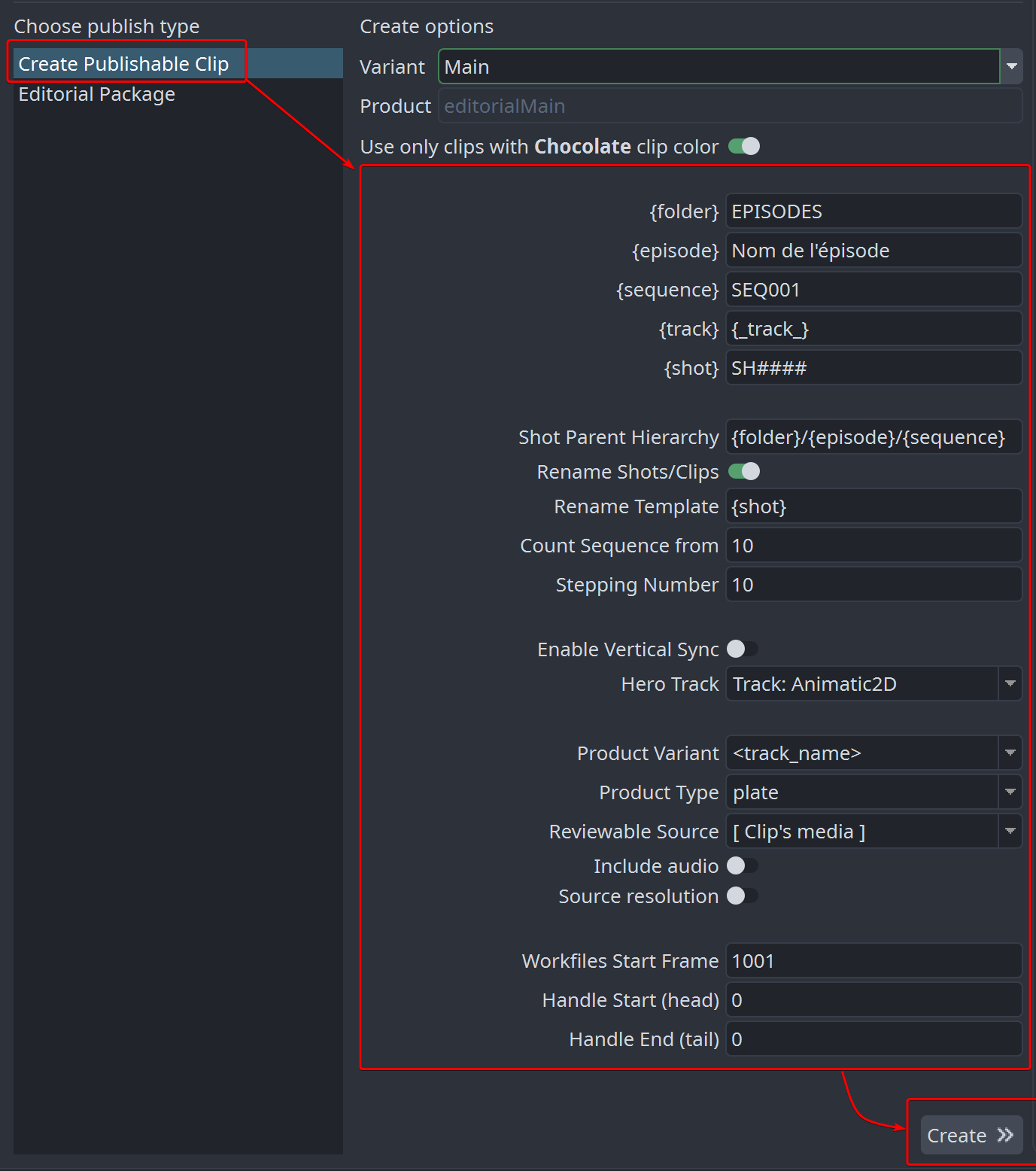
- Cliquer sur Create >>
- Cliquer sur Publish