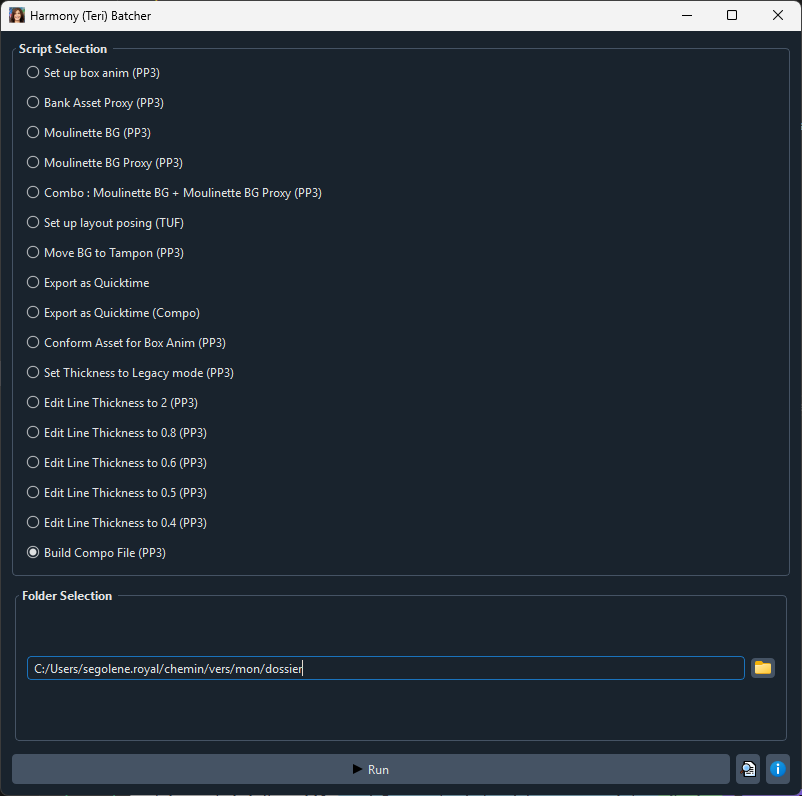
Build Compo File
Généralités
<<Ce WIPscript >>permet de créer le premier fichier de travail du compositing.
GénéralitésDétails
Le script deprend Seten upentrée des scènes nommées PP{XXX}_{YYY}_ANIM_TK{VV}_lthknslegacy_lthkns{TTT} et les renomme sous la forme PP{XXX}_{YYY}_CMP_TK01
Ensuite, il lance un rendu de Boxla Anim a été développé initialementscène pour Pomponcréer 3. PP{XXX}_{YYY}_CMP_TK01.mov
IlLes permetfichiers degénérés transformerse une scène harmony, générée depuis Storyboard pro, en une scène exploitable pour la box anim sitrouvent un certainsniveau nombreau dedessus, contraintesdans sont respectées.
Parmi les pré-requis à l'utilisation de ce script, on peut citer (liste non-exhaustive):
Ilunfautdossierpréalablementnomméquebuilded_compodespourTPLslesdesscènesassetsde(BG, CH, PR et FX) ainsi que leurs proxys aient été banqué (à l'aide d'autres scripts d'Harmony Batcher).travailIlunfautdossierquenommé exports_mov pour lesproxys soient nommés ainsi :{nom_de_l_asset}_proxyIl faut que les assets à charger soient présents au format.tpldansM:\POMPON\[POMPON] Bank_Library_Outils\PP3 LIBRAIRIE BOX\Asset\BGConformedM:\POMPON\[POMPON] Bank_Library_Outils\PP3 LIBRAIRIE BOX\Asset\Chara ConformedM:\POMPON\[POMPON] Bank_Library_Outils\PP3 LIBRAIRIE BOX\Asset\FX ConformedM:\POMPON\[POMPON] Bank_Library_Outils\PP3 LIBRAIRIE BOX\Asset\Props Conformed
Déroulé global Usage
OnIlchargesuffit de sélectionner Build Compo File et d'indiquer le dossier comprenant les3scènestemplatesàde la box anim.On charge l'animatiqueOn charge les FXsOn charge les CharaOn charge les PropsOn charge le BG
1.
Détails des étapes
On charge les 3 templates présents ici :M:\POMPON\[POMPON] Bank_Library_Outils\PP3 LIBRAIRIE BOX\On charge l'animatiqueElle doit se situer dans un dossier du nom de l'episode en cours (ex:PP305_ANC) lui mêmetraiter dans ledossierchampqu'on indique dans l'interface d'Harmony BatcherElle doit avoir le même nom que la scène en cours (ex:PP305_050.mov)On connecte le peg de la caméra au nodeanimatic_on_off_nodeOn connecte le node de l'animatique au nodecomposite_derush_node
On charge les FXs